Цветовая палитра по фото
Изображение
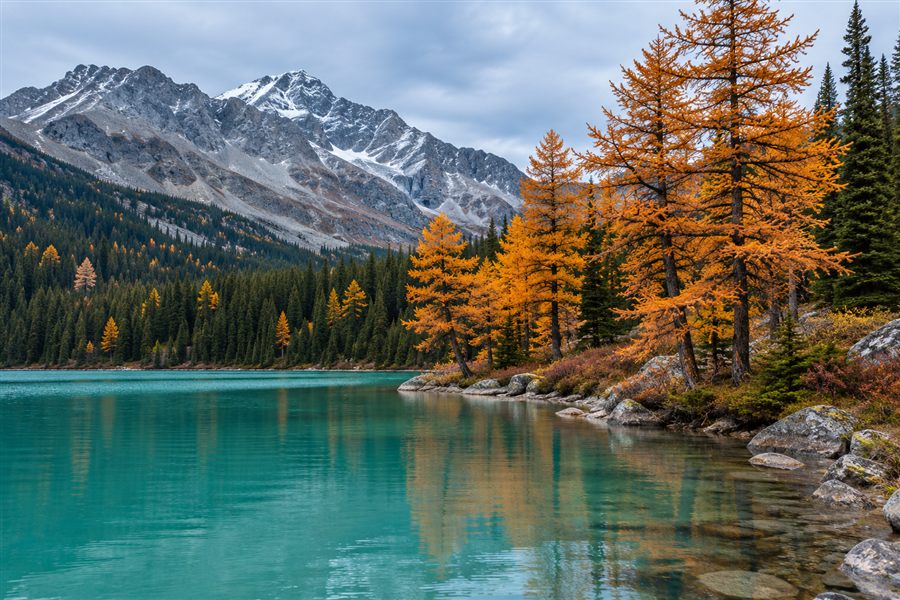
Фото для примера
Палитра
От частых оттенков к редким
Здесь появятся основные цвета изображения.
Как определить цветовую палитру по фото
Выберите изображение или вставьте скриншот через Ctrl+V на Windows либо ⌘+V на Mac. Инструмент сгруппирует похожие оттенки и покажет, сколько места они примерно занимают. Чтобы скопировать код, нажмите на сегмент цветовой полосы или карточку оттенка. Всю палитру можно сохранить как PNG.
Для лаконичной схемы начните с 3–5 цветов. В фотографии интерьера самый частый оттенок обычно подходит на роль фона, а цвет небольшой детали может стать акцентом. Если нужен точный код одного пикселя, откройте пипетку цвета.
Кнопка «Копировать CSS» выдаёт готовые переменные для таблицы стилей. Для текста и фона проверьте читаемость пары в инструменте проверки контраста.
Частые вопросы
Почему в палитре меньше цветов, чем я выбрал?
Настройка задаёт максимум. Если изображение однотонное или содержит мало различимых оттенков, в палитре останутся только те, которые удалось выделить. Полностью прозрачные пиксели пропускаются, полупрозрачные учитываются пропорционально непрозрачности.
Что означает процент рядом с цветом?
Это примерная доля оттенка и близких к нему тонов в видимой части фото. Цвет, который покрывает большую часть снимка, окажется первым. Проценты округлены.
Как получить палитру без однотонного фона?
Обрежьте лишние края или загрузите PNG с прозрачностью. Большой однотонный фон занимает заметную часть изображения и обычно попадает в палитру.
Можно ли открыть фото с телефона?
Да. Нажмите «Выбрать фото» и откройте снимок из галереи. Поддерживаются JPEG, PNG, WebP, AVIF и GIF до 25 МБ и 40 мегапикселей. Для HEIC сохраните копию в JPEG или сделайте скриншот.